Formatando seu roboRIO
Warning
Antes de criar imagens do seu roboRIO, você deve ter concluído a instalação do Ferramentas de jogo FRC. Você também deve ter a energia do roboRIO conectada corretamente ao painel de distribuição de energia. Verifique se os fios de energia do roboRIO estão seguros e se o conector está bem firme no roboRIO (4 parafusos no total para verificar).
Configurando o roboRIO
A ferramenta de imagem roboRIO será usada para criar uma imagem do seu roboRIO com o software mais recente.
Conexão USB
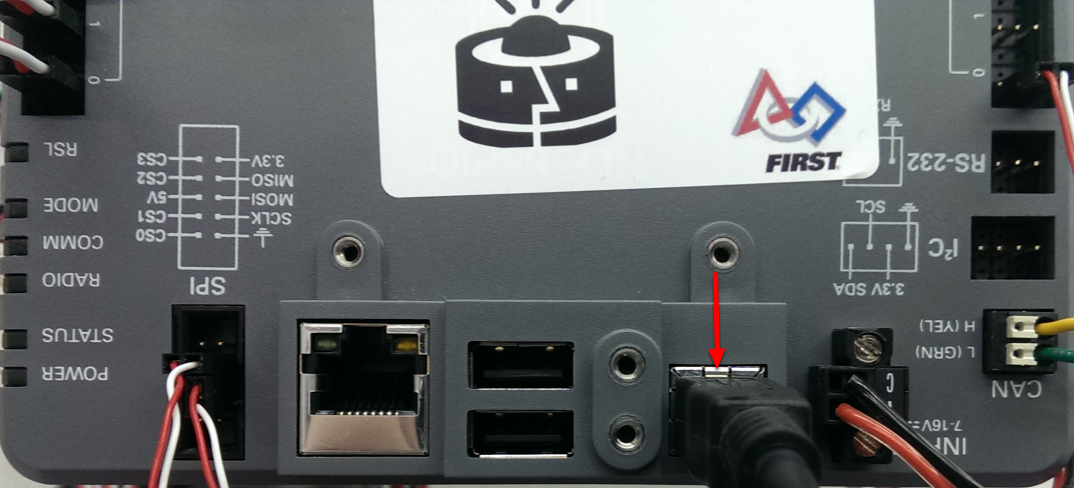
Conecte um cabo USB da porta do dispositivo USB roboRIO ao PC. Isso requer um cabo USB tipo A macho (extremidade padrão do PC) para tipo B cabo macho (quadrado com 2 cantos cortados), mais comumente encontrado como cabo USB da impressora.
Note
O roboRIO só deve ser visualizado através da conexão USB. Não é recomendável tentar criar imagens usando a conexão Ethernet.
Instalação do Driver
O Driver do dispositivo deve ser instalado automaticamente. Se você ver um pop-up “Dispositivo Novo” no canto inferior direito da tela, aguarde a instalação do driver antes de continuar.
Iniciando a ferramenta de imagem
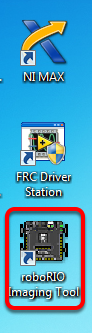
A ferramenta de imagem roboRIO e a imagem mais recente são instaladas com as ferramentas do jogo FRC da NI. Inicie a ferramenta de criação de imagens clicando duas vezes no atalho na área de trabalho. Se você tiver dificuldades em criar imagens do seu roboRIO, pode ser necessário clicar com o botão direito do mouse no ícone e selecionar Executar como administrador.
Note
A ferramenta de criação de imagens roboRIO também está localizada C:\Program Files (x86)\National Instruments\LabVIEW YYYY\project\roboRIO Tool``onde YYYY é o ano atual - 1. Se for 2020, o diretório seria ``LabVIEW 2019.
Ferramenta de imagem do roboRIO

Após do lançamento, a ferramenta de imagem roboRIO procurará os roboRIOs disponíveis e indicará qualquer um encontrado na caixa superior esquerda. A caixa inferior esquerda mostra informações e configurações do roboRIO selecionado atualmente. O painel direito contém controles para modificar as configurações do roboRIO:
Editar configurações de inicialização - Esta opção é usada quando você deseja definir as configurações de inicialização do roboRIO (as configurações no painel direito), sem gerar imagens do roboRIO.
Formatar alvo - Esta opção é usada quando você deseja carregar uma nova imagem no roboRIO (ou atualizar novamente a imagem existente). Essa é a opção mais comum.
Atualizar Firmware - Esta opção é usada para atualizar o firmware do roboRIO. Para esta temporada, a ferramenta de criação de imagens exigirá que o firmware do roboRIO seja da versão 5.0 ou superior.
Atualização do Firmware
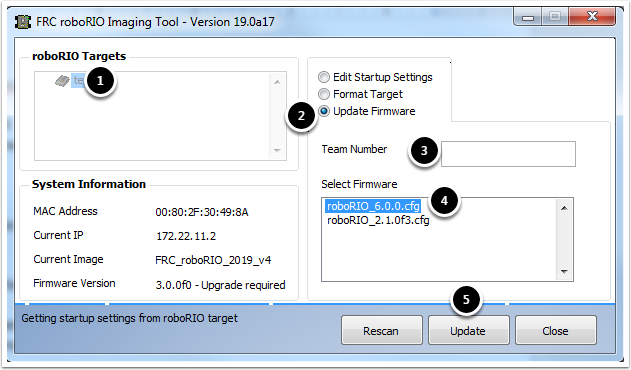
O firmware do roboRIO deve ter pelo menos a versão 5.0 para funcionar com a imagem de 2019. Se o seu roboRIO tiver pelo menos a versão 5.0 (como mostrado na parte inferior esquerda da ferramenta de criação de imagens), você não precisará atualizar.
Para atualizar o firmware do roboRIO:
Verifique se o seu roboRIO está selecionado no painel superior esquerdo.
Selecione atualizar firmware no painel superior direito.
Digite um número de equipe na caixa Número da equipe.
Selecione o arquivo firmware mais recente no canto inferior direito.
Clique no botão atualizar.
Visualizando o roboRIO
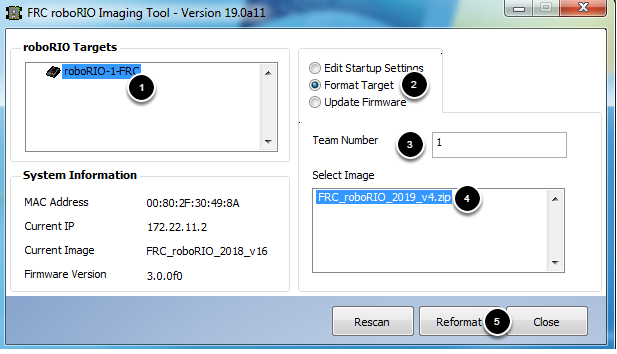
Verifique se o roboRIO está selecionado no painel superior esquerdo.
Selecione formatar alvo no painel direito.
Digite o número da sua equipe na caixa.
Selecione a versão mais recente da imagem na caixa.
Clique em reformatar para iniciar o processo de visualização da imagem.
Progresso de visualização da imagem
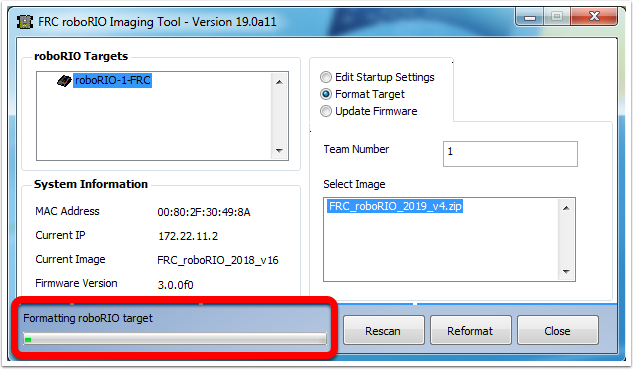
O processo de visualização da imagem levará aproximadamente de 3 a 10 minutos. Uma barra de progresso no canto inferior esquerdo da janela indicará o progresso.
Visualização completa
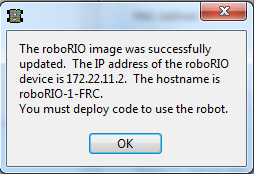
Quando a imagem for concluída, você deverá ver a caixa de diálogo acima. Clique em Ok e clique no botão Fechar no canto inferior direito para fechar a ferramenta de criação de imagens. Reinicie o roboRIO usando o botão Redefinir para que o novo número da equipe entre em vigor.
Note
A funcionalidade padrão de webdash CAN foi removida da imagem (os dispositivos CAN ainda funcionarão com o código do robô). Você precisará usar as ferramentas fornecidas por fornecedores individuais para atender seus dispositivos CAN.
Solução de problemas
Se você não conseguir criar uma imagem do seu roboRIO, as etapas de solução de problemas incluem:
Tente executar a ferramenta de imagem roboRIO como administrador clicando com o botão direito do mouse no ícone da área de trabalho para iniciá-la.
Tente acessar a página do roboRIO com um navegador da web em
http://172.22.11.2/e / ou verifique se o adaptador de rede da NI aparece na sua lista de adaptadores de rede no painel de controle. Caso contrário, tente reinstalar o NI FRC Game Tools ou tente um PC diferente.Verifique se o seu firewall está desligado.
Experimente um PC diferente.
Algumas equipes enfrentam um problema em que a criação de imagens falha se o nome do dispositivo do computador que você está usando tiver um traço (`` -``). Tente renomear o computador (ou usando um PC diferente).
Tente inicializar o roboRIO no modo de segurança pressionando e segurando o botão de reset por pelo menos 5 segundos.